Swarm Bunker Lust Defense Controles e Steam Deck
Layout de inputs, ergonomia handheld e compatibilidade Linux para o lançamento Steam.
Swarm Bunker: Lust Defense lança na Steam para Windows com specs mínimas oficiais listando Windows 10 64-bit, Core i7 e gráficos classe integrada. Muitos jogadores também rodam no Steam Deck e Linux via Proton — a demo gerou threads na Community sobre compatibilidade Linux. Este guia documenta controles práticos para mira de bunker fixo, trocas de arma, deploys de torreta e chamadas de artilharia, além de dicas específicas para Deck. Básicos de combate continuam em Como jogar; dificuldade de fase não muda no handheld.
Premissas de controle padrão
A 001Studio-NSFW descreve mira guiada por mouse de posição defensiva fixa com atalhos de teclado para trocas de arma e habilidades. Espere:
- Mirar / atirar — ponteiro primário ou stick direito mapeado ao cursor.
- Troca de arma — teclas numéricas ou scroll no PC; no Deck, mapeie para bumpers ou D-pad no Steam Input.
- Deploy de torreta / interagir — tecla de habilidade mostrada nos prompts do tutorial.
- Chamada de artilharia — habilidade separada com cooldown e indicador na tela.
- Pause / menu — Escape padrão ou equivalente Start.
Rótulos exatos de teclas aparecem no tutorial in-game e overlay do Steam Input — este wiki não inventa menus de rebind não mostrados em materiais públicos.
Adições de controle da demo de 13 de março (referência desktop)
Notas de patch públicas de 13 de março documentaram inputs de qualidade de vida que seguem no lançamento completo na Steam:
- Botão direito do mouse (RMB) — recarregar a arma de fogo ativa; vem com dica de UI de recarga perto do cursor para ver munição sem procurar no canto do HUD.
- Roda do mouse — alternar metralhadora, foguetes e escopeta sem alcançar teclas numéricas.
- Z — alternar velocidade de diálogo visual novel na base e segmentos de história.
- Segurar Ctrl — pular diálogo rapidamente ao rever falas já vistas.
Feedback de recarga no combate importa durante ondas densas — se você migrou de teclas só de teclado, reaprenda o RMB antes de tentar Fases de desafio. Troca de arma pela roda conflita com alguns setups de menu; se a arma errada selecionar após scroll, mapeie teclas numéricas como backup conforme a tabela abaixo.
Layout recomendado para Steam Deck
Jogadores de Deck reportam “Mostly Played on Steam Deck” em filtros de review. Para sessões confortáveis:
- Trackpad direito — mira fina para foguetes em alvos blindados.
- Stick esquerdo — mira grossa durante enxames de metralhadora.
- L1 / R1 — ciclo metralhadora / foguetes / escopeta (três armas, um par de bumpers mais toque).
- L2 — gatilho de artilharia quando cooldown pronto — alinhe com timing de pico do Guia de fases.
- R2 — segurar tiro primário.
- Y / X — deploy de torreta e prompts de interação na base conforme mostrado in-game.
Ative assistência de giroscópio para headshots de foguetes se fadiga de trackpad aparecer durante pares blindados da fase 7+. Reduza sensibilidade do giro até trocas de pânico para escopeta ficarem precisas.
Dicas de perfil Steam Input
- Crie perfil per-game chamado Swarm Bunker no Gaming Mode da Steam.
- Mapeie números 1–3 do teclado para slots de arma mesmo se o jogo suportar scroll — scroll é incômodo no Deck.
- Configure artilharia em gatilho com feedback háptico no reset de cooldown.
- Adicione menu long-press para pause e evitar saídas acidentais durante ondas densas.
Exporte o perfil após ajustar para updates de Proton não resetarem bindings.
Linux e Proton
Thread Linux da demo discutiu rodar sob Proton no Steam Deck e Linux desktop. Abordagem geral:
- Force Proton Experimental ou Proton 8+ se o padrão falhar.
- Ative Steam Play para o título em Propriedades.
- Desative launch options não relacionadas a menos que corrija fullscreen — comece limpo.
- Se stutter de vídeo aparecer durante artilharia, limite FPS a 60 nas configurações Steam.
001Studio lista só Windows; Linux é suportado pela comunidade via camada da Valve — não é port oficial. Reporte novos problemas nas discussões Steam e acompanhe Atualizações por declarações do desenvolvedor.
Visual novel e seções da base no Deck
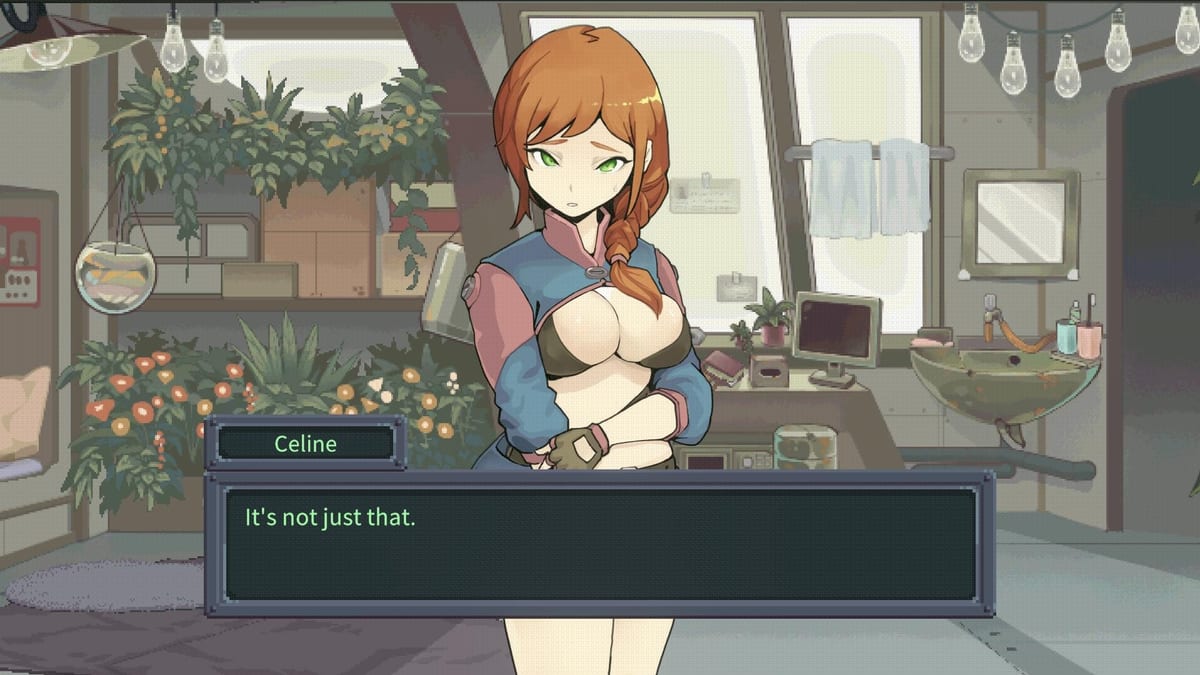
Entre combates, diálogo visual novel usa inputs padrão de confirmar/avancar. Mapeie botão A para avançar texto. No desktop, Z alterna velocidade do diálogo e segurar Ctrl pula linhas — mapeie equivalentes no Deck via Steam Input long-press ou botões traseiros se rever eventos de Salas da base. Notas da demo de 13 de março também melhoraram ritmo de cenas H e reduziram dithering em certas animações; controles inalterados, mas o avanço de texto fica mais fluido.
Mapeie gatilho para skip só se já leu cenas via Desbloquear vínculo e cenas. Animações de descanso nos quartos das notas Demo V2 disparam nos quartos de personagens — use o mesmo binding de confirmar.
Conteúdo adulto roda in-engine com os mesmos controles; gate Adult Only da Steam se aplica independente do dispositivo.
Considerações de acessibilidade
- Caixa de texto — Threads da demo pediram esconder a caixa de texto; confira configurações in-game a cada patch por toggles de UI.
- Screen shake — Artilharia e escopeta produzem VFX pesado; faça pausas no Deck OLED para reduzir fadiga visual.
- Tamanho de fonte — Use zoom de UI do Steam Deck se diálogo parecer pequeno; HUD de combate mantém escala pixel art.
Expectativas de performance
Listagem da loja cita footprint pequeno (~300 MB) e specs modestas. Deck deve segurar 60 FPS na maioria das ondas; framedrops podem ocorrer durante artilharia mais fogo total de torretas — reduza escala de resolução em Quick Settings se necessário. Performance não muda prioridades de Melhor build.
Teclado e mouse no desktop (referência)
| Ação | Input PC típico |
|---|---|
| Mirar | Mouse |
| Atirar | Botão esquerdo do mouse |
| Recarregar | Botão direito do mouse (RMB) |
| Armas | 1 / 2 / 3 ou roda do mouse |
| Velocidade do diálogo | Z (alternar) |
| Pular diálogo | Segurar Ctrl |
| Artilharia | Tecla de habilidade designada |
| Torreta | Tecla de habilidade designada |
| Menu | Escape |
Jogadores desktop buscando clears estilo leaderboard devem preferir mouse para precisão de foguetes em fases fracas da Tier list de torretas.
Solução de problemas
Sem input no launch (Linux): Troque versão Proton; verifique se Steam Input está ativo para o jogo.
Arma errada após troca: Rebind para teclas distintas; scroll wheel conflita com menus em alguns setups.
Artilharia dispara duas vezes: Confira gatilhos duplamente bound no Steam Input.
Deck dorme mid-fase: Desative auto-suspend no Steam OS durante tentativas longas de challenge.
Páginas relacionadas do wiki
| Tema | Link |
|---|---|
| Loop de combate | Como jogar |
| Timing de fases | Guia de fases |
| Deploy de torreta | Como funcionam as torretas |
| Chamada de artilharia | Guia de artilharia |
| Caminho de upgrade | Melhor build |
| Listas meta | Hub de tier lists |
| Heroínas | Personagens |
| Notas de patch | Atualizações |
| Análise | Análise |
Volte ao Hub de guias para todos os tutoriais.
Perguntas frequentes
Respostas rápidas às dúvidas mais comuns.
Swarm Bunker funciona no Steam Deck?
Jogadores da comunidade rodam via Steam Play e Proton. Não está listado oficialmente para Linux, mas compatibilidade no Deck é amplamente reportada para demo e lançamento completo.
Qual é o melhor esquema de controle no Steam Deck?
Trackpad direito ou giroscópio para mira, bumpers para troca de arma, gatilho para artilharia, botão separado para deploy de torreta.
Controles são diferentes nas seções visual novel da base?
Combate usa mira e habilidades; seções da base usam botões padrão de avançar/confirmar. Mapeie A para avançar no Deck.
Posso esconder a caixa de diálogo?
Jogadores da demo pediram esse recurso. Confira configurações in-game atuais ou Atualizações por opções de UI após patches de lançamento.
Controles afetam progressão de upgrade ou vínculo?
Não. Progressão é baseada em save. Mira mais fácil no mouse pode ajudar clears mas não muda regras de desbloqueio.